آیا شما زمانی که T-Mobile ها به عنوان یک قاتل iPhone عرضه شدند را به خاطر دارید ؟ طراحی شده توسط سیستم عامل Android Google ، سیستم عامل متن باز موبایل قرار بود که در آخر عمر سیستم عامل iPhone بهترین باشد ، و کی میداند ، شاید یک روزی این اتفاق رخ بدهد . اما این اتفاق بر روی یک G1 ( شاید شما به اسم دیگری مانند HTC Dream شناخته باشید ) نخواهد افتاد.
اما زمانی که G1 مقدار زیادی از اطلاعات مطلوب را خارج از جعبه ارائه دهد ، کاربران قدرتمندی که ترسی از اتفاقاتی که با تنظیمات و دستکاری خود به وجود می آورند ندارند ، این قابلیت را که به صورت قابل توجهی قابلیت های گوشی خود را بالا میبرند را دارند .
در صفحه های بعدی ، ما به شما نشان میدهیم که چگونه گوشی G1 خود را به سادگی هک کنید که بقیه صاحبان G1 آرزوی آن را داشتند که میتوانستند این کار را انجام دهند ، مانند نصب یک برنامه بر روی کارت SD خود .
و برای شما که سنت مدرسه قدیمی را رعایت میکند و میخواهید دست به کار شوید ، ما همچنین به شما نشان میدهیم که چگونه گوشی G1 خود را به سبک روش های قدیمی مسیر دهی کنید و به سختی مراحل مورد نیاز را گام به گام باهم پیش ببریم . بعد از همه ی مطالب گفته شده ، ما برخی از ROM های شخص ثالث را پوشش میدهیم و به شما میگوییم که با کدام روش در حال ادامه مراحل کار هستیم .
دلیل مسیر دهی
ابتدا ، شما شما باید معنی اینکه ” گوشی خود را مسیر دهی کنید ” را بفهمید . سیستم عامل متن باز Google که Android نام دارد ، بر پایه ی هسته ی لینوکس طراحی شده است . در دنیای لینوکس ، دسترسی مسیر دهی ، مشابه داشتن قوانین مدیریت بر یک نصب ویندوز است ، و با مسیر دهی موبایل خود ، شما به خود اجازه میدهید که دور لینوکس یک دور بزنید ( در این کیس ، منظور ما آندروید است ) .
دلایل متعددی برای مسیر دهی گوشی G1 وجود دارد ، نه دست کم از آن مرتب سازی بر اساس همان رضایت است ، شما آن را از یک ساختمان پیش ساخته که کامپیوتر شخصی خود را در مقابل یک لپتاپ یا تلفن همراه که خریداری کرده اید به دست می آورید . اما بیشتر از قوانین خود خواهی وجود دارد و یک شغل خود کفا خود در گرو است .
یکی از بزرگترین منافع هک گوشی G1 خود این است که شما از محدودیت حافظه گوشی خود نحیف بگذرید و نرم افزارهای خود را مستقیما بر روی کارت SD خود نصب کنید . این چیزی نیست که امکان نصب بر روی سفت افزار G1 را داشته باشد ، که شما را مجبور میکند که ۷۰ مگابایت از حافظه خود را در اختیار آن قرار دهید ، یا بر روی یک Flash Memory داخلی ذخیره کنید .
با بیش از ۱۰,۰۰۰ نرم افزار در دسترس در مغازه ها ، زمانی طول نمیکشد که گوشی خود را از نرم افزار های متنوع پر کنید ، مخصوصا اگر شما به بازی علاقه مند باشید .
بسیاری از کاربران آرزو دارند که پیش بینی کنند سفت افزار Cupcake نسخه ۱٫۵ به زودی عرضه شود ، اما فعلا نشده است . حتی بدتر ، شرکت HTC در یک زمان کوتاه ، استاندارد ۱٫۵ Android برای صاحبان گوشی G1 ترک کرده است ، به عنوان یک صحبت از آپدیت های آینده ، آپدیت های جدید از لحاظ حجمی بسیار بزرگ هستند و روی Flash Memory قرار نمیگیرد .
اما با یک گوشی مسیر دهی شده ، شما نیازی نیست که نگران این قضیه باشید و میتوانید به کسانی که همه ی حافظه داخلی گوشی خود را استفاده کرده اند و میبایست برای نصب یک نرم افزار جدید ، یه سری از نرم افزار های قدیمی خود را حذف کنند تا بتوانند از نرم افزار های جدید استفاده کنند بخندید .
با اضافه کردن اینکه شما میتوانید چه چیزهایی در مغازه Android پیدا کنید ، یک مشت نرم افزارهایی که به اختصاص کاربران مسیر دهی شده عرضه شده است وجود دارد . نمایش وایرلس ممکن است عمومی ترین آنها باشد ، که به شما اجازه میدهد که لپتاپ خود را به تلفن همراه G1 خود وصل کنید و از طریق تلفن همراه خود به اینترنت دسترسی داشته باشید .
دلایل دیگری که برای مسیر دهی وجود دارد ، دسترسی و تست کردن آپدیت های جدید آندروید قبل از عرضه ی عمومی به فروشگاه ها است . با قابلیت سفارشی کردن تصویر بالا آمدن تلفن همراه شما ، شما میتوانید یک نسخه ی پشتیبان اطلاعات از تلفن همراه خود ایجاد کنید و از انواع نرم افزارهای مسیر دهی مخصوص در کنار بقیه استفاده ها ایجاد کنید .
دلایلی برای مسیر دهی نکردن
به عنوان یک طراحی و دستکاری غیر رسمی ، اگر در حین کار مشکلی پیش آید ، برطرف کردن مشکلات بر عهده خودتان است . هیچ کس تلفن همراه شما را جایگزین نمیکند و شما باید آن را به عنوان کاغذ قیمتی تبدیل کنید ، گرچه ریسک کردن در اینگونه شرایطی اگر وقت بگذارید و همه ی کارها را به درستی انجام دهید در واقع بسیار کم اتفاق میافتد .
شما خود را در شرایطی قرار میدهید که میتوانید از ROM های نسل سوم که برای آپدیت های آینده نیز قابل استفاده است آماده می کنید .
هنوز برای مسیر دهی تلفن همراه خود آماده هستید ؟ پس بیاید شروع کنیم !
G1 خود را آماده کنید
ما در حین عملیات مسیر دهی نمیخواهیم کارت SD شما را خراب کنیم ، اما این هنوز ایده ی خوبی است که شما یک سری نسخه پشتیبان از اطلاعاتی که تمایل به از دست دادن آنها نیستید تهیه کنید . بعد از این کار ، به هرحال ما کارت SD شما را فرمت میکنیم ، پس بهتر است شما هرگونه فایل موسیقی ، عکس و بقیه فایل هایی که میخواهید آنها را در امان بگذارید ، در کامپیوتر شخصی خود کپی کنید . همچنین اگر لیست تماس های خود را با Gmail همسان نکردید ، خود را برای وارد کردن مجدد تماس های خود آماده کنید .
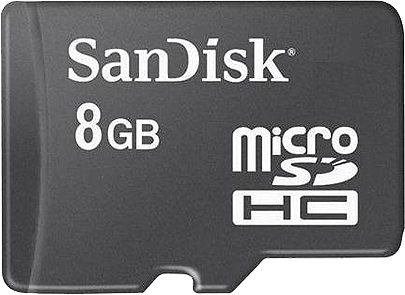
اگر کامپیوتر شخصی شما مجهز به کارت خوان است ، شما میتوانید به راحتی کارت SD خود را به درون آن فشار دهید و فایل ها را به این روش انتقال دهید . کارت خوان دستگاهی است که به صورت مجزا بر روی کامپیوترهای شخصی نصب میشوند و از انواع کارت های مختلفی پشتیبانی میکنند .
اگرنه ، از کابل USB تعبیه شده استفاده کنید و تلفن همراه خود را با آن به کامپیوتر شخصی خود متصل کنید ، گزینه ی Mount را انتخاب کنید و به صورت دستی نسخه پشتیبان تهیه کنید . این کار برای آن است که در صورت پاک شدن اطلاعات شما ، شما قادر با بازیابی آنها باشید . برای بازیابی فایل هایی که از آنها نسخه ی پشتیبان گرفته اید ، میتوانید از همین مسیر اقدام کنید .
حالا که از کارت SD خود نسخه پشتیبان گرفته اید ، حالا زمانی فرا رسیده است که برای نصب ROM مقداری فضا ایجاد کنیم که با یک کلیک نصب میشوند . شما برای این کار به ۹ تا ۱۰ مگابایت از حافظه داخلی تلفن همراه G1 خود نیاز دارید .
حافظه داخلی منظور همان حافظه ای است که در داخل تلفن همراه شما قرار گرفته و جدا از کارت SD است که شما بر روی تلفن همراه خود نصب میکنید . پس اگر نرم افزارهایی که به آنها احتیاج ندارید را میتوانید پاک کنید ، شروع کنید چون برای این کار به فضای خالی بر روی حافظه داخلی گوشی خود نیازمندید .
اولین بار که شما تلفن همراه G1 خود را فلش میکنید ، همه ی نرم افزارهایی که داشتید پاک میشوند ، پس الان بهترین زمان است که یک یادداشت برداری از نرم افزارهایی که میخواهید مجدد دانلود کنید و نصب کنید داشته باشید .
روش مسیر دهی پرطرفدار ” تک کلیک ”
مسیر دهی کردن تلفن همراه G1 خود ، هرگز از این آسان تر نمیشود ، اما قطعا سخت تر هم میشود . اگر شما قبلا از این کار ترس داشتید ، پس خوش شانس هستید چون با پیدایش نرم افزار Recovery Flasher ، یک پردازش پیچیده و سخت به یک کار بی دردسر و بی زحمت و بسیار ساده تبدیل شده است .
و این نرم افزار حتی اگر فریمور Cupcake از شرکت گوگل ، که رسما با اسم Android 1.5 نیز شناخته میشود را نصب کرده باشید نیز جواب میدهد . ( در صورتی که از متد قدیمی استفاده میکنید ، شما ابتدا باید یک ورژن قدیمی تر نصب کنید ) .
تا چند وقت پیش ، نرم افزار Flash Recovery در فروشگاه آندروید در دسترسی عموم بود ، اما شرکت گوگل به دلیل طرفداران زیاد و کاربرد زیاد این نرم افزار امتیاز این نرم افزار را تحت عنوان خود در آورده است . علاوه بر این ، گوگل در قسمت امنیتی در هنگام مسیر دهی تلفن همراه شما به بهره برداری رسید ، در نسخه جدید تر که به صورت زیر عمل میکند .
برای نصب این نرم افزار ، شما ابتدا باید موبایل G1 خود را تنظیم کنید که به نرم افزارها اجازه اجرا شدن خارج از فروشگاه آندروید را بدهد . بر روی گزینه ی Menu کلیک کنید ، سپس به قسمت تنظیمات بروید ، گزینه ی Applications را انتخاب کرده و گزینه ی Enable Unknown Source را تیک بزنید .
سپس ، مرورگر G1 خود را باز کرده و آدرس زیر را در آن تایپ کنید :
http://zenthought.org/system/files/asset/2/flashrec-1.1.1-20090908.apk
که به صورت اتوماتیک پکیج نرم افزاری Recovery Flasher را دانلود میکنید . اگر نشد ، مرورگر خود را به مسیر زیر راهنمایی کنید :
http://zenthought.org/content/project/flashrec
و به صورت دستی بر روی گزینه ی Download کلیک کنید .
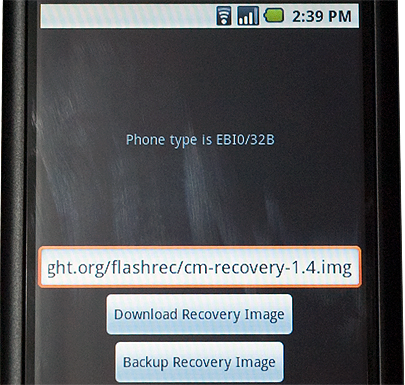
زمانی که شما نرم افزار Recovery Flasher را دانلود کردید ، نرم افزار را نصب کرده و آن را اجرا کنید. الان شما باید تصویر زیر را مشاهده کنید . بر روی Backup Recovery Image فشار دهید ، سپس گزینه ی Download Recovery Image را فشار دهید . زمانی که دانلود نرم افزار تمام شد ، مجدد بر روی گزینه ی Flash Recovery Image کلیک کنید .
شما موفق شدید که تلفن همراه خود را مسیر دهی کنید !
روش مسیر دهی پیچیده
شرکت گوگل ، میبایست یک راهی برای جلوگیری از متد بالا پیدا کند ، شما همچنان میتوانید G1 خود را مسیر دهی کنید ، فقط چند گام دیگر و چند دقیقه صبر باقی مانده است . و اگر شما فریمور Cupcake یا همان Android 1.5 را بر روی دستگاه خود نصب دارید ، شما ابتدا باید به نسخه ی پایین تر انتقال دهید . در ادامه به توضیح این قسمت می پردازیم :
فریمور خود را به نسخه ی قبل کاهش دهید (دانگرید)
تلفن همراه G1 خود را به کامپیوتر شخصی خود وصل کنید ، کارت SD خود را بارگزاری کنید ، سپس بر روی حافظه جدید زیر My Computer کلیک راست کنید . کارت خود را با FAT32 فرمت کنید . روش دیگر این است که کارت SD خود را در قسمت کارت خوان کامپیوتر شخصی خود وارد کنید و از این طریق فرمت کنید .
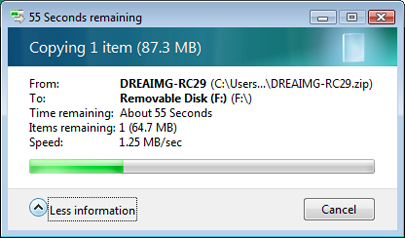
فایل ایمیج HTC Dream RC29 را از اینجا دانلود کنید . فایلی را که دانلود کردید را از حالت فشرده خارج کنید ، و فایل DREAMING.nbh را در کارت SD خود کپی کنید . به یاد داشته باشید که این کار فقط برای تلفن همراهی است که در آمریکا ثبت شده باشد ، اگر شما در انگلستان زندگی میکنید ، مراحل مشابه را طی کنید ، اما این بار از فایل HTC Dream RC7 به جای فایل قبلی استفاده کنید .
تلفن همراه خود را خاموش کنید و مطمئن شوید که کارت SD خود را به تلفن همراه G1 خود وارد کرده اید . G1 خود را روشن کنید ، اما دکمه ی دوربین را پایین نگه دارید و دکمه ی روشن گوشی خود را فشار دهید .
شما الان باید وارد محیط بارگزاری G1 شده باشید . در ابتدا شما یک رنگینکمان از رنگها را میبینید. دکمه ی دوربین را همچنان پایین نگه دارید تا زمانی که صفحه به یک صفحه خاکستری و سفید تبدیل شود . الان فقط شما کافی است که دستورات مشاهده شده بر روی صفحه را دنبال کنید تا گوشی خود را فلش کنید .
گوشی خود را با نگه داشتن دکمه های Talk + Menu + Power مجدد بارگزاری کنید .
تلفن همراه خود را مسیر دهی کنید
حالا که شما به یک نسخه قبل از Cupcake برگشتید ، شما آماده هستید که تلفن همراه G1 خود را مسیر دهی کنید و یک تکان عظیمی به فریمور پیش فرض دستگاه خود بدهید ، اما ابتدا ما به این احتیاج داریم که یک منو بارگزاری ویژه با تنظیمات پیشرفته نصب کنیم . این کار را مجدد با وصل کردن تلفن همراه G1 به کامپیوتر شخصی ایجاد میکنیم ، کارت SD را بارگزاری میکنیم ، سپس ایمیج CyanongenMod را از این سایت دانلود کرده و بر روی کارت SD کپی میکنیم .
نرم افزار فروشگاه آندروید را اجرا میکنیم ، به دنبال Terminal Emulator میگردیم ، سپس آن را دانلود و نصب میکنیم .
سپس دنبال گزینه ی Telnet میگردیم ، آن را دانلود و نصب میکنیم .
این مرحله بسیار زیرکانه است ، پس مطمئن شوید که دقیق با متن جلو میروید . گوشی خود را خاموش کنید ، سپس دوباره روشن کنید . زمانی که بارگزاری به اتمام رسید ، کیبورد را باز کنید و هرجایی روی صفحه اصلی فشار دهید . مطمئن شوید هیچ آیکون یا منویی برجسته نشده باشد . سپس گزینه ی Enter را فشار دهید . چند لحظه صبر کنید ، سپس مجدد کلید Enter را فشار دهید .
هیچ چیز نباید اتفاق بیافتد که نشانه ی خوبی است . سپس ، گزینه ی Telnet یا Telnetd را تایپ کنید و دکمه ی Enter را فشار دهید . با این کار شما ، دستگاه شما منوهای تماس شما را بالا می آورد اما نگران نباشید . این یک چیز عادی است . و در پایان ، دکمه ی Home را فشار دهید ، سپس نرم افزار Telnet را که در مرحله ۵ دانلود کردید اجرا کنید .
در نرم افزار Telnet ، گزینه ی Connect To Server را فشار دهید . با این کار باید یک صفحه مشکی با مقدار زیادی سمبل باز شود . حالا ورودی های زیر را وارد کنید ، به فاصله بین واژه ها دقت کنید :
mount -o rw,remount -t yaffs2 /dev/block/mtdblock3 /system
این دستور باعث میشود که پوشه سیستم قابل نوشتن باشد .
cd sdcard
با این دستور مسیر نصب نرم افزاری به کارت SD شما تغییر کند .
flash_image recovery cm-recovery- 1.4.img
با این دستور گوشی شما فلش میشود و عکس از پیش تعریف شده تلفن همراه G1 شما با عکسی که کاربر طراحی و ایجاد کرده است عوض میشود .
cat cm- recovery-1.4.img > /system/recovery.img
با این دستور فایل ایمیج نسخه ی پشتیبان به مسیر سیستم کپی میشود .
با انجام این مراحل ، شما موفق با مسیر دهی تلفن همراه خود شدید ! شما تقریبا آماده هستید که یک ROM نسل سوم را نصب کنید ، اما ابتدا ، ما باید دومین برنامه بارگزاری(SPL) تلفن همراه G1 شما را آپدیت کنیم. نرم افزار SPL به عنوان یکی از نرم افزارهای بارگزاری تلفن همراه G1 شما کار میکند و همراه با مقادیری وظیفه ی از پیش تعیین شده است ، که شامل اطلاعات دستکاری شده در حافظه داخلی تلفن همراه شما است .
اما چیزی که بیشتر از همه مهم است ، SPL این قابلیت را ایجاد میکند که یک نسخه ی مشخص از ROM نسل سوم را بر روی دیگر هک های گوشی خود فلش کنید . و رادیو تلفن همراه شما ، Wifi ، ۳G ، Bluetooth و پروتکل های دیگر G1 شما را کنترل میکند .
آپدیت کردن رادیو
آخرین نسخه منتشر شده از رادیو را برای تلفن همراه خود از اینجا دانلود کنید (۶۲٫۵۰S.20.17H_2.22.19.26I) ، سپس فایل فشرده را بر روی کارت SD خود کپی کنید و به اسم
update.zip تغییر نام دهید .
تلفن همراه خود را خاموش کرده ، و منتظر شوید که کاملا خاموش شود .
دکمه ی Home را نگه داشته ، و سپس کلید روشن شدن همراه خود را فشار دهید تا در حالت بازیابی که قبلا نصب کرده اید بارگزاری شود .
از اسکرول خود ( یا دکمه های ترکیبی Alt + S ) برای انتخاب apply sdcard:update.zip استفاده کنید ، یا از کیبورد خود استفاده کرده و دکمه های ترکیبی Alt + S را فشار دهید .
زمانی که پنجره ظاهر شد ، دکمه ی Home + Back را فشار دهید تا مراحل انجام کار تکمیل شود.
دکمه های ترکیبی Home + Back را فشار دهید تا تلفن همراه خود را مجدد بارگزاری کنید .
شما میتوانید با فشردن دکمه ی Menu ، سپس انتخاب گزینه ی Setting و فشار دادن گزینه ی About Phone از نصب صحیح رادیو اطمینان حاصل کنید . به طرف پایین اسکرول کنید تا از ورژن نصب شده مطمئن شوید و به شماره های نمایش داده شده دقت کنید . اگر شما این مراحل را به درستی انجام داده باشید ، در قسمت دوم باید این اعداد را بخوانید : ۲٫۲۲٫۱۹٫۲۶I .
آپدیت کردن SPL
2 تا SPL محبوب وجود دارد که شما میتوانید یکی از آنها را انتخاب کنید . اولین گزینه Hard SPL است (که از اینجا در دسترس می باشد) ، که به شما اجازه میدهد هر رام که شما میخواهید را نصب کنید . دومین گزینه Haykuro SPL است (۱٫۳۳٫۲۰۰۵ که این نسخه از اینجا در دسترس است ) که اگر شما میخواهید یک رام که تحت پایه Hero است را نصب کنید ، به آن احتیاج خواهید داشت .
Haykuro انتخاب قطعی شما خواهد بود ، سپس ، تا زمانی که شما به این واقعیت پی بردید که نصب کردن آن بر روی یک مادربورد که هنوز کامل نیست ممکن است تلفن همراه G1 شما را خراب کند .
برای چک کردن نسخه ی مادربورد خود ، تلفن همراه G1 خود را به کامپیوتر شخصی خود وصل کنید ، کارت SD خود را بارگزاری کنید و فایل DREAIMG.nbh را پاک کنید . تلفن همراه G1 خود را از کامپیوتر جدا کرده و G1 خود را خاموش کنید . دکمه ی دوربین را نگه داشته و دکمه ی روشن شدن همراه خود را فشار دهید . در چند ثانیه کوتاه ، شما باید یک صفحه چند رنگی را مشاهده کنید .
در بالا سمت چپ صفحه ، شما میتوانید ورژن مادربوردی که تلفن همراه شما از آن استفاده میکند را پیدا کنید . اگر در آن قسمت DVT نوشته بود ، شما میبایست از Hard SPL استفاده کنید یا یک شانس خیلی خوب وجود دارد که شما تلفن همراه G1 خود را نابود کنید ! اگر نوشته بود PVT ، شما میتوانید با خیال راحت Haykuro SPL را نصب کنید ، اما اگر میخواهید این کار را با امنیت کامل انجام دهید ، در هر صورت باید از روش Hard SPL استفاده کنید .
آپدیت به روش Hard SPL
آخرین نسخه Hard SPL را از لینک زیر دانلود کنید . فایل ZIP را بر روی کارت SD خود کپی کنید و به اسم update.zip تغییر نام دهید . فایل قبلی با همین اسم update.zip را که از زمانی که رادیو را آپدیت کردید یا جایگزین کنید یا پاک کنید .
تلفن همراه G1 خود را از کامپیوتر جدا کنید و خاموش کنید .
دکمه ی Home را نگه دارید و دکمه ی روشن شدن همراه خود را فشار دهید .
از اسکرول استفاده کرده و گزینه ی wipe data/factory reset را انتخاب کنید ، یا با استفاده از کیبورد و دکمه های ترکیبی Alt + W این کار را انجام دهید .
از اسکرول استفاده کنید و گزینه ی apply sdcard:update.zip را انتخاب کنید یا با استفاده از کیبورد و دکمه های ترکیبی Alt + S این کار را انجام دهید .
زمانی که صفحه مورد نظر را مشاهده کردید ، دکمه ی Home + Back تا فرآیند ها تکمیل شود .
دکمه ی ترکیبی Home + Back را مجدد فشار دهید تا تلفن همراه خود را بارگزاری کنید .
آپدیت به روش Haykuro SPL
Haykuro SPL را از لینک زیر دانلود کنید و فایل فشرده را بر روی کارت SD خود کپی کنید .
آپدیت کردن Haykuro SPL همچنین نیازمند این است که شما یک ROM نسل سوم بر روی تلفن همراه G1 خود نصب کنید . هر ROM نصب شده ای میبایست کار کند ، اما برای این مثال ، یکی از ROM های CyanogenMod را از اینجا دانلود کنید ( ما آخرین نسخه ی عرضه شده را که با این نام در اینترنت موجود است را پیشنهاد میکنیم
update-cm-4.0.4-signed.zip ) سپس فایل را بر روی کارت SD خود کپی کنید و اسم آن را به update.zip تغییر دهید . فایل قبلی با همین اسم update.zip را که از زمانی که رادیو را آپدیت کردید یا جایگزین کنید یا پاک کنید .
تلفن همراه G1 خود را از کامپیوتر جدا کنید و خاموش کنید .
دکمه ی Home را نگه دارید و دکمه ی روشن شدن را فشار دهید تا وارد حالت بازیابی شوید .
از اسکرول استفاده کرده و گزینه ی wipe data/factory reset را انتخاب کنید ، یا با استفاده از کیبورد و دکمه های ترکیبی Alt + W این کار را انجام دهید .
از اسکرول استفاده کنید و گزینه ی SDCARD:spl-signed.zip را انتخاب کنید یا با استفاده از کیبورد و دکمه های ترکیبی Alt + A این کار را انجام دهید . با این کار Haykuro SPL بر روی تلفن همراه شما نصب میشود .
زمانی که پنجره باز شد ، دکمه های ترکیبی Home + Back را فشار دهید تا فرآیند نصب کامل شود . شما الان باید به کنسول بازیابی تلفن همراه خود بازگشته باشید .
از اسکرول استفاده کنید و گزینه ی apply sdcard:update.zip را انتخاب کنید یا با استفاده از کیبورد و دکمه های ترکیبی Alt + S این کار را انجام دهید . با این کار ROM دانلود شده را بر روی تلفن همراه شما نصب میکند .
دکمه ی ترکیبی Home + Back را مجدد فشار دهید تا تلفن همراه خود را بارگزاری کنید .
نصب کردن یک ROM
حالا که شما تلفن همراه G1 خود را مسیر دهی کردید و آماده ی نصب ROM است ، زمانش فرا رسیده است که کار اصلی را انجام دهیم . مقدار زیادی ROM های مختلفی برای نصب کردن وجود دارد ، و خوشبختانه همه ی آنها از یک مسیر و از یک روش نصب میشوند .
ابتدا اول ببینید کدام ROM را میخواهید نصب کنید و آن را از سایت مربوطه دانلود کنید . برای این مثال ، ما از CyanogenMod 4.0.4 در حالت فایل فشرده استفاده میکنیم .
تلفن همراه G1 خود را به کامپیوتر متصل کنید ، کارت SD خود را بارگزاری کنید و فایل فشرده دانلود شده را به کارت SD انتقال دهید . در ضمن برای ادامه کار اسم فایل مورد نظر را به این اسم تغییر نام دهید update.zip .
تلفن همراه G1 خود را از کامپیوتر جدا کرده و همراه خود را خاموش کنید . مرحله بعد ، دکمه ی Home را پایین نگه دارید و دکمه روشن شدن گوشی را فشار دهید تا وارد محیط بازیابی تلفن همراه خود شوید .
از اسکرول استفاده کرده و گزینه ی wipe data/factory reset را انتخاب کنید ، یا با استفاده از کیبورد و دکمه های ترکیبی Alt + W این کار را انجام دهید .
حالا شما آماده هستید تا یک ROM جدید بر روی G1 خود نصب کنید . از اسکرول استفاده کنید و گزینه ی apply sdcard:update.zip را انتخاب کنید یا با استفاده از کیبورد و دکمه های ترکیبی Alt + S این کار را انجام دهید . با این کار ROM دانلود شده را بر روی تلفن همراه شما نصب میکند .
زمانی که ROM جدید بر روی تلفن همراه شما نصب شد ، Home + Break را فشار دهید تا تلفن همراه خود را مجدد بارگزاری کنید و از سیستم عامل جدیدی که بر روی تلفن همراه G1 خود نصب کردید لذت ببرید .
دقت داشته باشید که ممکن است چندین دقیقه طول بکشد تا تلفن همراه شما با یک سیستم عامل جدید نسل سوم روشن شود . نگران نباشید ، این برای تمامی ROM ها یک وضعیت عادی و نرمال است و تلفن همراه شما مثل همیشه با سیستم عامل جدید بارگزاری میشود .
کارت SD خود را تقسیم بندی کنید
حالا که شما تلفن همراه G1 خود را مسیر دهی کردید و یک ROM جدید بر روی آن نصب کردید ، قدم بعدی در این آموزش این است که شما حافظه ی کارت SD خود را پارتیشن بندی یا تقسیم بندی کنید . این ضروری است که شما نرم افزار مخصوص این کار را نصب کنید ، مانند مرورگرهایی که با اینترنت WiFi کار میکنند و ابزارهای کاربردی .
این پردازش میتواند به صورت شگفت انگیزی پایمال شود ، اما XDA عضو انجمن ۵۱dusty یک اسکریپت یا خط فرمان نوشته است که کار شما را بسیار آسان میکند . تنها کاری که لازم است شما انجام دهید مراحل زیر است :
فایل sdparted.txt را از سایت دانلود کرده و به کارت SD خود انتقال دهید .
تلفن همراه G1 خود را خاموش کرده سپس دکمه ی Home را پایین نگه دارید و دکمه ی روشن شدن همراه خود را فشار دهید . با این کار به حالت بازیابی همراه خود میروید .
از اسکرول خود استفاده کرده و گزینه ی Go To Console را انتخاب کنید ، یا از کیبورد و دکمه های ترکیبی Alt + X استفاده کنید .
زمانی که صفحه نمایش ظاهر شد ، کلید Enter را فشار دهید . شما باید / # را مشاهده کنید .
عبارت mount /sdcard را تایپ کنید و Enter را فشار دهید .
عبارت mv /sdcard/sdparted.txt /sbin/sdparted را تایپ کنید و Enter را فشار دهید.
عبارت chmod 755 /sbin/sdparted را وارد کنید و Enter را فشار دهید .
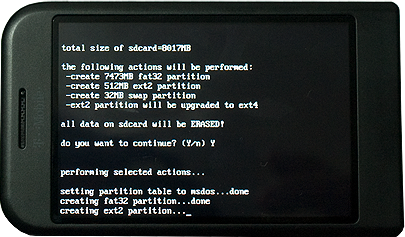
عبارت sdparted -efs ext4 را تایپ کرده و دستورات نمایش داده شده را دنبال کنید . زمانی که از شما پرسیده شد که میخواهید ادامه بدهید یا نه ، دکمه جهت بالا را نگه داشته و کلید Y را فشار دهید . این قسمت خیلی حساس است چون اگر شما Y را با حروف کوچک به صورت y تایپ کنید ، از مراحل اسکریپ خارج میشوید .
زمانی که نصب اسکریپت به اتمام رسید ، عبارت reboot را تایپ کنید و Enter را فشار دهید تا تلفن همراه شما مجدد بارگزاری شود .
تمامی مراحل کار همین بود . گرچه شما روش راحت مسیر دهی را انتخاب کردید و تلفن همراه G1 خود را با چند کلیک ساده به جای متد سخت و دشوار و پیچیده مسیر دهی کردید ، شما الان آماده هستید تا یک ROM نسل سوم را تجربه کنید .
یک کمک برای شروع کار شما ، ما تعدادی ROM محبوب و پرطرفدار را برای شما در این قسمت معرفی کردیم که هرکدام یک ظاهر و کاربرد مختلفی از سیستم عامل آندروید دارد . این ROM ها در زیر توضیح داده ایم :
JACXHEROSkiv v2.1
اگر شما دنبال یک دید تازه تر هستید ، این ROM سفارشی شده به سادگی ظاهر تلفن همراه G1 شما را به ظاهر HTC Hero تغییر میدهد که خیلی هم نسبت به آخرین Hero ساخته شده شگفت انگیز نیست . از دیدگاه یک کاربر ، JACxHEROSkiv برای آندروید ، مانند Flock برای مرورگرهای اینترنتی است .
در هنگام نصب ، صفحه ای برای شما نمایان میشود که اطلاعات ورودی برای سرویس های Twitter, Flickr, Plurk و Facebookرا از شما میخواهد و شما میتوانید به سادگی به هرکدام که نیاز داشتید دسترسی داشته باشید .
JACxHEROSkiv با مقدار عظیمی از ویجت ها بارگزاری میشود که شما میتوانید آنها را انتخاب کنید . ما به صورت مخصوص نرم افزار Twitter را پیشنهاد میکنیم . ویجت Twitter یک منو در صفحه نمایش شما است که سایز آن قابل تغییر میباشد ، اما در این ویجت شما میتوانید آپدیت ها را در یک جعبه متنی مشاهده کنید و وضعیت خود را در Twitter به روز کنید .
از دیگر امکانات قابل توجه این ROM میتوان به سایز راحت استفاده بر روی کیبورد و مقداری تنظیمات کنترل پیشرفته دوربین اشاره کرد . مانند تنظیم ISO ، Zoom و غیره . اما همه ی این عملکرد ها در یک سری از تنظیمات از پیش تعریف شده ایجاد شده است .
اگر در ورژن های آینده موفق به حذف ایرادات و اشکالات این نسخه بشوند ، به جرات میتوان گفت این یک پیروزی بزرگ است اما تا زمانی که اشکالات و ایرادات پابرجا باشد ، فقط کسانی که با شبکه کار میکنند و از کارکردن با Hero لذت میبرند قادر به نصب آن خواند بود .
لینک دانلود: http://forum.xda-developers.com/showthread.php?t=534479
xROM v1.5r4 by JAC/Manup456
یکی از ROM هایی که تا کنون توانسته سر و صدای زیاد ایجاد کند ، Xrom است . این ROM با داشتن یک ظاهر متالیک مشکی ، توانسته نظر بسیاری از زیبایی شناسی را بالا ببرد ، اما همه چیز فقط در مورد قضاوت در ظاهر نیست . این فریمور نسل سوم ، یکی از بزرگترین G1 ها را با قابلیت هایی مانند لمس چند قسمت از صفحه لمسی آدرس دهی میکند که در مقابل بقیه قابلیت ها به شما اجازه میدهد که با کشیدن صفحه نمایش ، صفحات وب را بزرگ یا کوچک کنید .
xROM همچنین مقداری از قابلیت هایی که قرار است در آپدیت آندروید ۲ شرکت گوگل به نام Donut عرضه شود را دارد ، مانند ویجت خاموش یا روشن شدن و نمایش مقدار مصرف باطری . زمانی که شما دکمه ی Menu را میزنید که تلفن همراه شما از حالت Sleep خارج شود ، شما یک نوار ابزار در پایین مشاهده خواهید کرد که به شما یک دسترسی به یک سری توابع کاربردی بدون اینکه احتیاج به این باشد که گوشی را از حالت قفل خارج کنید به شما میدهد .
برای دانلود به این لینک بروید:
http://forum.xda-developers.com/showthread.php?t=543621
در آخر هم اگر مایل باشید میتوانید CyanogenMod 4.1.8 را هم از لینک زیر دانلود کنید که امکانات خوبی را به شما ارائه میدهد:
http://forum.xda-developers.com/showthread.php?t=539744
برای اطلاعات بیشتر میتوانید به سایت های زیر مراجعه کنید که بیشتر آنها برای کسانی که G1 دارند بسیار مفید و خواندی است:
http://androidclubhouse.com/
http://www.cyanogenmod.com/
http://zenthought.org/content/project/flashrec
http://code.google.com/p/sapphire-port-dream/
این بود هک موبایل G1 که در این مقاله خواندید شما هم میتوانید ترفند های خاص خود را در قسمت نظرات معرفی کنید.